Como Fazer Backup do Mac com o Time Machine (Guia Completo)
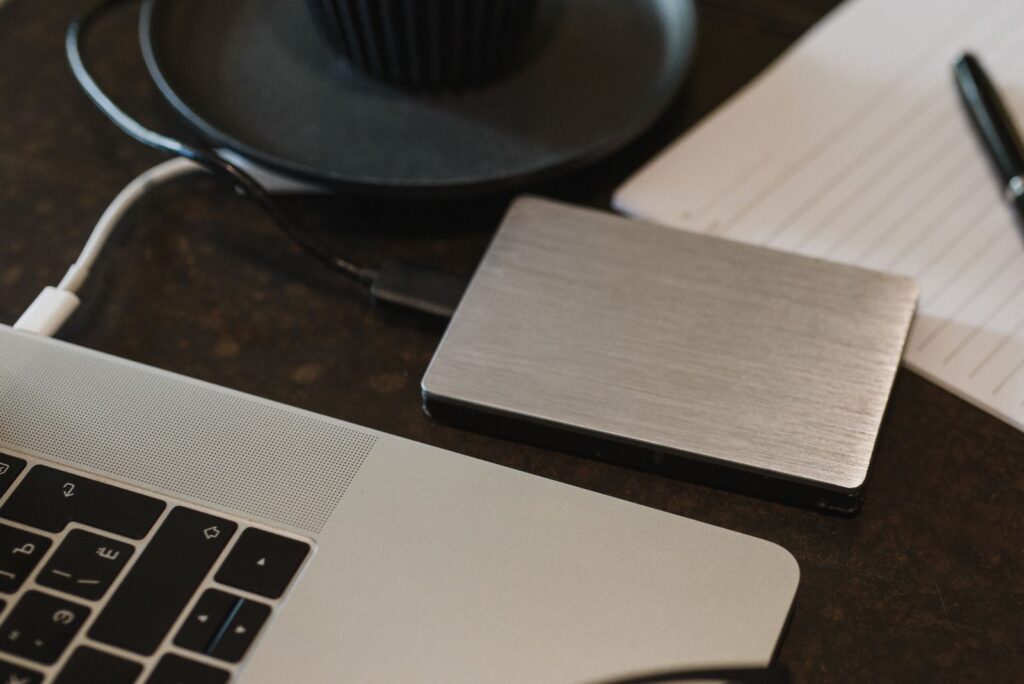
Fazer backup do Mac com Time Machine é a forma mais simples de proteger seus arquivos contra perda de dados, seja por falha do disco, atualização mal sucedida ou exclusão acidental. O recurso já vem integrado ao macOS e funciona de forma automática após a configuração inicial.
O que é o Time Machine
O Time Machine é o sistema de backup nativo do macOS. Ele cria cópias completas do sistema e dos arquivos em intervalos regulares, permitindo restaurar o Mac inteiro ou apenas arquivos específicos de datas anteriores, caso seja necessário.
O que você precisa antes de começar
Para fazer backup do Mac com Time Machine, o único requisito é ter um HD externo ou SSD com espaço suficiente, idealmente pelo menos duas vezes o tamanho do armazenamento usado no Mac. Também é possível usar um servidor de rede compatível, como um NAS configurado para esse fim.
Como configurar o Time Machine
Siga o passo a passo abaixo para ativar o backup pela primeira vez.
- Conecte o HD externo ou SSD ao Mac.
- Abra Ajustes do Sistema > Geral > Time Machine.
- Clique em “Adicionar Disco de Backup” e selecione o disco conectado.
- Escolha se deseja criptografar o backup, o que é recomendado para maior segurança.
- Aguarde a conclusão do primeiro backup, que costuma ser mais demorado por copiar todos os arquivos de uma vez.
Como funcionam os backups seguintes
Depois da primeira cópia completa, o Time Machine passa a fazer backups incrementais automaticamente, salvando apenas o que mudou desde a última vez. Isso torna o processo bem mais rápido e discreto, rodando em segundo plano sem atrapalhar o uso do Mac.
Como restaurar arquivos ou o sistema completo
Para recuperar arquivos específicos, abra o Time Machine pelo ícone na barra de menus e navegue pelas datas disponíveis até encontrar a versão desejada. Já para restaurar o sistema inteiro, é preciso reiniciar o Mac no modo de recuperação e escolher a opção “Restaurar de Time Machine”.
Dicas para um backup mais seguro
Alguns cuidados simples ajudam a garantir que o backup do Mac com Time Machine esteja sempre confiável.
- Mantenha o disco de backup conectado com regularidade, mesmo que não seja todos os dias.
- Considere manter uma cópia adicional na nuvem, como o iCloud, para arquivos essenciais.
- Troque o disco de backup a cada poucos anos, já que HDs e SSDs também têm vida útil limitada.
Vale a pena confiar apenas no Time Machine?
O Time Machine é confiável para o uso diário, mas o ideal é combiná-lo com outras camadas de proteção, como o iCloud, especialmente se o Mac guarda arquivos de trabalho importantes. Ter mais de uma cópia dos dados reduz bastante o risco de perda definitiva em caso de falha do disco.