AirDrop Não Funciona? Como Resolver os Problemas Mais Comuns
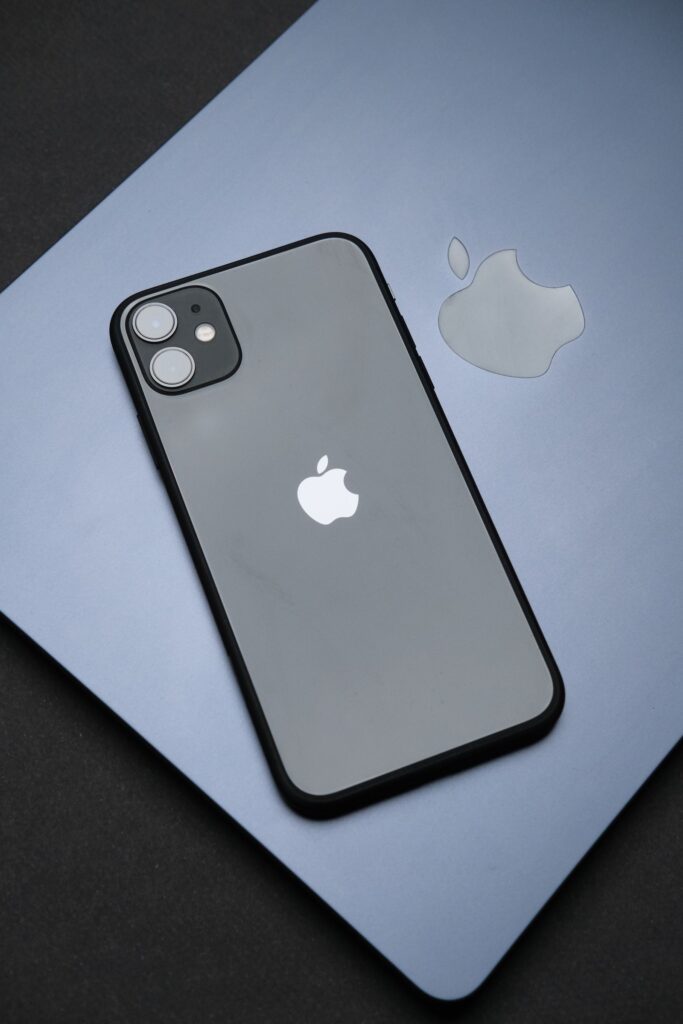
Quando o AirDrop não funciona, a transferência de fotos, vídeos e arquivos entre iPhone, iPad e Mac pode virar uma tarefa frustrante. Na maioria das vezes, o problema está relacionado a configurações simples que podem ser ajustadas em poucos minutos.
Verifique os requisitos básicos
Antes de qualquer coisa, confirme se os dois aparelhos atendem aos requisitos mínimos para o AirDrop funcionar corretamente.
- Wi-Fi e Bluetooth precisam estar ativados nos dois aparelhos.
- Os aparelhos precisam estar fisicamente próximos, a poucos metros de distância.
- O Modo Avião precisa estar desativado em ambos.
- O compartilhamento pessoal por Hotspot não pode estar ativo ao mesmo tempo.
Ajuste as configurações de visibilidade
Um dos motivos mais comuns para o AirDrop não funcionar é a visibilidade configurada como “Somente Contatos”, que exige que os dois aparelhos estejam salvos como contato um do outro.
- No iPhone: vá em Ajustes > Geral > AirDrop e escolha “Todos por 10 Minutos” para um teste rápido.
- No Mac: abra o Finder, clique em AirDrop na barra lateral e ajuste “Permitir que eu seja descoberto por” na parte inferior da janela.
Reinicie as conexões de rede
Problemas temporários de conexão costumam ser resolvidos desativando e reativando o Wi-Fi e o Bluetooth dos dois aparelhos. Aguarde alguns segundos antes de tentar o envio novamente.
Confira as contas Apple envolvidas
Ao enviar arquivos entre aparelhos da mesma pessoa, ambos precisam estar conectados com a mesma conta Apple. Já ao enviar para outra pessoa, é importante que o destinatário esteja com a tela desbloqueada e o app correspondente aberto, quando aplicável.
Atualize o sistema
Versões desatualizadas do iOS ou macOS às vezes apresentam falhas específicas no AirDrop, já corrigidas em atualizações seguintes. Verifique se há atualizações disponíveis nos ajustes do sistema e instale-as antes de tentar outras soluções mais complexas.
Reinicie os aparelhos
Se nenhuma das soluções acima resolver, reiniciar o iPhone, iPad ou Mac costuma eliminar falhas temporárias de software que afetam a comunicação entre os aparelhos.
Quando o problema pode ser outro
Se o AirDrop não funciona mesmo após testar todas essas opções, vale revisar as configurações de restrição de conteúdo e privacidade em Ajustes > Tempo de Uso, que em alguns casos bloqueiam o recurso. Times de suporte da Apple também podem ajudar quando o problema persiste em um único aparelho específico.