Como liberar espaço no iPhone sem apagar fotos em 2026
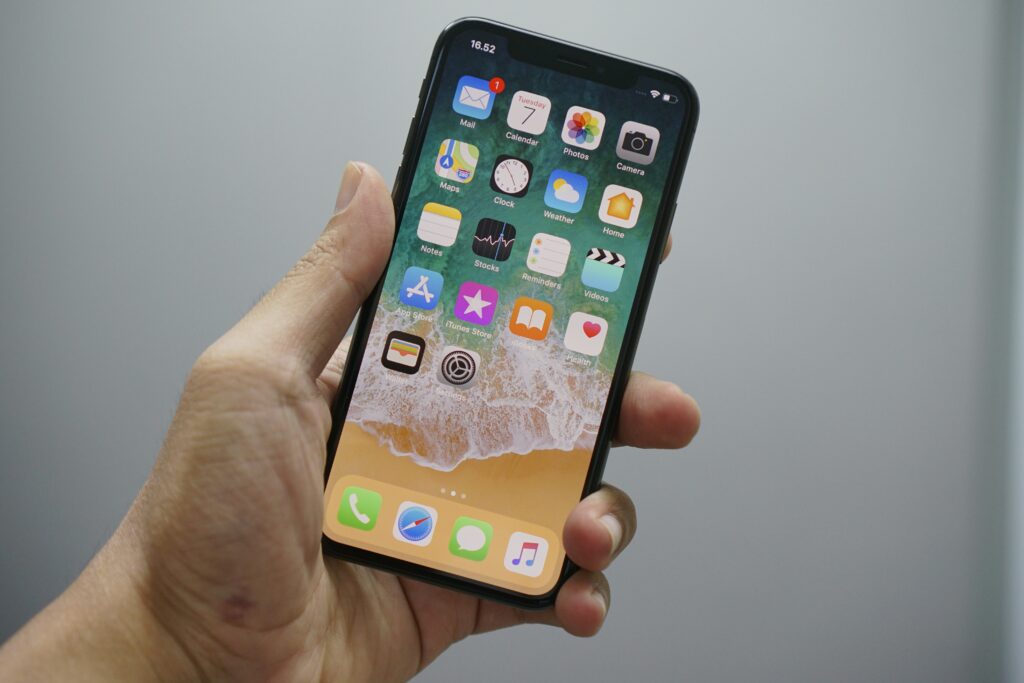
Se o seu iPhone vive exibindo a mensagem “Armazenamento quase cheio”, saiba que você não está sozinho. Com fotos em alta resolução, vídeos em 4K, aplicativos cada vez maiores e arquivos temporários acumulados ao longo do tempo, é normal que o espaço disponível diminua rapidamente
A boa notícia é que não é necessário apagar suas fotos para recuperar vários gigabytes de armazenamento. O próprio iOS oferece recursos que ajudam a otimizar o espaço, além de existirem alguns hábitos simples que fazem toda a diferença no dia a dia.
Neste guia atualizado para 2026, você aprenderá como liberar espaço no iPhone sem excluir suas fotos, mantendo o aparelho mais rápido e preparado para receber novos aplicativos, vídeos e atualizações.
Por que o iPhone fica sem espaço tão rápido?
Muitas pessoas acreditam que apenas as fotos ocupam memória, mas isso está longe de ser verdade.
Com o uso diário, o iPhone acumula diversos tipos de arquivos, como:
- Cache de aplicativos;
- Downloads esquecidos;
- Arquivos temporários;
- Vídeos salvos para assistir offline;
- Anexos do WhatsApp e do Mensagens;
- Dados de redes sociais;
- Atualizações do sistema.
Em muitos casos, esses arquivos ocupam mais espaço do que a própria biblioteca de fotos.
Antes de começar qualquer limpeza, vale a pena descobrir exatamente o que está consumindo armazenamento.
Verifique o que está ocupando espaço no iPhone
O primeiro passo é identificar quais aplicativos e arquivos estão utilizando mais memória.
Faça o seguinte:
- Abra Ajustes.
- Toque em Geral.
- Selecione Armazenamento do iPhone.
Após alguns segundos, o sistema exibirá um gráfico mostrando como o espaço está distribuído entre aplicativos, fotos, mensagens, arquivos do sistema e o próprio iOS.
Logo abaixo aparece uma lista organizada dos aplicativos que mais ocupam espaço. Essa tela facilita muito a identificação dos principais responsáveis pelo armazenamento cheio.
Ative o recurso “Desinstalar Apps Não Utilizados”
Você provavelmente possui aplicativos instalados que não abre há meses.
Em vez de apagá-los manualmente, o próprio iPhone pode fazer esse trabalho automaticamente.
Para ativar:
Ajustes > App Store > Desinstalar Apps Não Utilizados
Quando esse recurso está ativo, o iPhone remove apenas o aplicativo, preservando todos os seus documentos e configurações. Se você precisar utilizá-lo novamente, basta fazer o download pela App Store.
Essa é uma das maneiras mais inteligentes de liberar espaço sem perder dados.
Limpe o cache do Safari
O navegador da Apple armazena cookies, histórico e arquivos temporários para acelerar o carregamento das páginas. Com o tempo, esses dados podem ocupar centenas de megabytes.
Para limpar:
- Abra Ajustes.
- Entre em Apps > Safari.
- Toque em Limpar Histórico e Dados dos Sites.
Seus favoritos permanecem salvos, mas será necessário fazer login novamente em alguns sites.
Exclua downloads antigos
Muitas vezes baixamos documentos, vídeos, arquivos ZIP e PDFs que acabam esquecidos no aparelho.
Abra o aplicativo Arquivos e verifique principalmente:
- Downloads;
- No Meu iPhone;
- iCloud Drive.
Apague tudo aquilo que realmente não faz mais sentido manter.
Essa simples limpeza costuma recuperar um bom espaço.
Gerencie os arquivos do WhatsApp
O WhatsApp está entre os aplicativos que mais ocupam armazenamento no iPhone.
Fotos, vídeos e documentos enviados em grupos permanecem salvos durante anos.
Para verificar:
WhatsApp > Configurações > Armazenamento e Dados > Gerenciar Armazenamento
Você poderá visualizar:
- Conversas que ocupam mais espaço;
- Vídeos grandes;
- Arquivos encaminhados várias vezes;
- Documentos pesados.
Assim fica muito mais fácil remover apenas os arquivos desnecessários.
Limpe anexos do aplicativo Mensagens
Se você utiliza o iMessage, também vale revisar os anexos recebidos.
Abra uma conversa.
Toque no nome do contato.
Role até encontrar a seção de fotos, vídeos e documentos compartilhados.
Remova os arquivos antigos que não são mais importantes.
Apague vídeos baixados dos serviços de streaming
Aplicativos como Apple TV, Netflix, Disney+ e Prime Video permitem baixar filmes e séries para assistir sem internet.
O problema é que esses downloads continuam ocupando espaço mesmo depois que você termina de assistir.
Abra cada aplicativo e remova os conteúdos offline que não pretende assistir novamente.
Revise músicas baixadas
Quem utiliza Apple Music ou Spotify costuma acumular várias playlists salvas para reprodução offline.
Esses downloads podem ocupar dezenas de gigabytes.
Entre nas configurações do aplicativo e mantenha baixadas apenas as músicas que realmente escuta com frequência.
Utilize o Fotos do iCloud com otimização
Se você possui milhares de fotos, a melhor solução é ativar o Fotos do iCloud com a opção Otimizar Armazenamento do iPhone.
Para configurar:
- Abra Ajustes.
- Toque em Fotos.
- Ative Fotos do iCloud.
- Selecione Otimizar Armazenamento do iPhone.
Com esse recurso, os arquivos originais ficam armazenados no iCloud enquanto o aparelho mantém versões menores, economizando bastante espaço sem que você perca acesso às suas imagens.
Reinicie o iPhone regularmente
Embora muitas pessoas ignorem essa dica, reiniciar o aparelho ajuda o sistema a eliminar alguns arquivos temporários e reorganizar parte da memória.
Não espere recuperar vários gigabytes, mas esse hábito pode contribuir para um melhor desempenho geral.
Mantenha o iOS atualizado
As atualizações do sistema não servem apenas para adicionar novos recursos.
A Apple frequentemente melhora o gerenciamento de armazenamento, corrige erros e otimiza o desempenho do iPhone.
Para verificar atualizações disponíveis:
Ajustes > Geral > Atualização de Software
Sempre que possível, mantenha seu aparelho na versão mais recente do iOS.
Dicas para evitar que o armazenamento fique cheio novamente
Depois de recuperar espaço, vale adotar alguns hábitos simples.
- Revise os downloads pelo menos uma vez por mês.
- Exclua vídeos offline após assisti-los.
- Evite instalar aplicativos que você não utiliza.
- Faça uma limpeza periódica dos anexos do WhatsApp.
- Ative a otimização das fotos no iCloud.
- Procure manter pelo menos 10% do armazenamento livre para garantir um bom desempenho do sistema.
Conclusão
Se o seu iPhone está com pouco espaço, apagar fotos deve ser a última alternativa. Em 2026, o iOS oferece diversas ferramentas que permitem recuperar armazenamento removendo arquivos temporários, downloads esquecidos, aplicativos pouco utilizados e anexos de mensagens.
Ao combinar essas práticas com o Fotos do iCloud e uma rotina simples de organização, você mantém o aparelho funcionando de forma rápida e eficiente, sem abrir mão das suas lembranças.