Como ocultar aplicativos no iPhone em 2026: guia completo para proteger sua privacidade
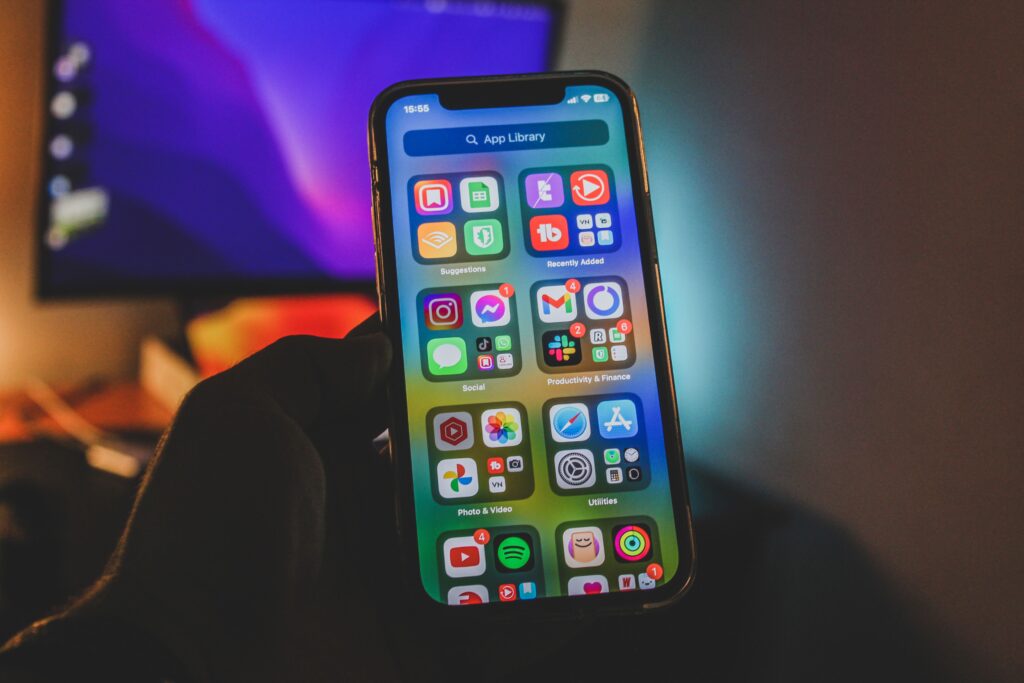
Se você compartilha o iPhone com familiares, amigos ou colegas de trabalho, provavelmente já desejou esconder alguns aplicativos da tela inicial. Seja para manter mais privacidade, organizar melhor o aparelho ou evitar que crianças abram determinados apps, o iPhone oferece diferentes maneiras de ocultar aplicativos sem precisar apagá-los.
Neste guia, você vai aprender como ocultar aplicativos no iPhone em 2026 utilizando os recursos mais recentes do iOS, além de conhecer outras formas de esconder apps, bloquear o acesso e manter suas informações protegidas.
É possível ocultar aplicativos no iPhone?
Sim. Nas versões mais recentes do iOS, a Apple permite ocultar aplicativos de forma nativa, impedindo que eles apareçam na Tela de Início e exigindo autenticação pelo Face ID, Touch ID ou código do aparelho para serem acessados.
Além disso, existem outras alternativas para esconder aplicativos sem desinstalá-los, como:
- Remover da Tela de Início.
- Esconder páginas inteiras de aplicativos.
- Ocultar aplicativos das buscas.
- Utilizar Tempo de Uso para restringir acesso.
- Criar uma organização mais discreta com a Biblioteca de Apps.
Cada método atende a uma necessidade diferente.
Como ocultar aplicativos usando o recurso “Ocultar”
Se o seu iPhone estiver atualizado para uma versão recente do iOS, este é o método mais completo.
Siga estes passos:
- Toque e segure o aplicativo que deseja ocultar.
- Toque em Exigir Face ID (ou Touch ID).
- Selecione Ocultar e Exigir Face ID.
- Confirme a ação.
Após isso:
- O aplicativo desaparece da Tela de Início.
- Ele não aparece nas buscas.
- Suas notificações ficam ocultas.
- O acesso exige autenticação biométrica ou senha.
Essa é atualmente a forma mais segura de esconder aplicativos no iPhone.
Como remover um aplicativo apenas da Tela de Início
Se você apenas deseja deixar a tela mais organizada, sem esconder totalmente o aplicativo, faça o seguinte:
- Pressione o aplicativo.
- Toque em Remover App.
- Escolha Remover da Tela de Início.
O aplicativo continuará instalado normalmente e poderá ser encontrado na Biblioteca de Apps.
Esse método não oferece privacidade, apenas organização.
Como ocultar uma página inteira de aplicativos
Outra maneira interessante é esconder uma página completa da Tela de Início.
Veja como:
- Pressione qualquer espaço vazio da tela.
- Quando os aplicativos começarem a tremer, toque nos pontos na parte inferior.
- Desmarque a página que deseja ocultar.
- Toque em OK.
A página deixa de aparecer, mas os aplicativos continuam instalados.
É uma boa opção para esconder jogos, aplicativos pouco utilizados ou páginas temporárias.
Como impedir que aplicativos apareçam na busca
Mesmo removendo um aplicativo da Tela de Início, ele ainda pode aparecer ao pesquisar.
Para evitar isso:
- Abra Ajustes.
- Vá em Siri e Busca.
- Escolha o aplicativo.
- Desative as opções relacionadas à pesquisa e sugestões.
Assim, o aplicativo ficará muito menos visível para quem usar o aparelho.
Como esconder aplicativos usando o Tempo de Uso
O recurso Tempo de Uso também permite restringir determinados aplicativos.
Para isso:
- Abra Ajustes.
- Entre em Tempo de Uso.
- Acesse Conteúdo e Privacidade.
- Ative as restrições desejadas.
Você pode ocultar aplicativos de acordo com:
- Faixa etária.
- Categoria.
- Recursos do sistema.
- Compras.
- Instalações.
Esse método é bastante utilizado por pais para controlar o acesso de crianças ao iPhone.
Como usar a Biblioteca de Apps a seu favor
Desde o iOS 14, todos os aplicativos ficam armazenados automaticamente na Biblioteca de Apps.
Você pode deixar apenas os aplicativos mais usados na Tela de Início e remover os demais.
Isso deixa o iPhone mais organizado e dificulta que outras pessoas encontrem aplicativos específicos rapidamente.
Aplicativos ocultos continuam funcionando?
Sim.
Ocultar um aplicativo não interfere no seu funcionamento.
Dependendo do método utilizado, ele continuará:
- Instalado.
- Atualizado pela App Store.
- Mantendo seus dados.
- Recebendo atualizações normalmente.
No entanto, ao utilizar o recurso oficial de ocultação do iOS, algumas notificações podem deixar de aparecer para aumentar sua privacidade.
Como encontrar um aplicativo oculto novamente
Se você quiser acessar um aplicativo oculto:
- Abra a Biblioteca de Apps.
- Localize a pasta Ocultos, caso tenha utilizado o recurso oficial.
- Faça a autenticação com Face ID, Touch ID ou senha.
- Abra o aplicativo normalmente.
Caso tenha apenas removido da Tela de Início, basta localizá-lo na Biblioteca de Apps ou pesquisar pelo nome.
Como deixar o aplicativo visível novamente
Para desfazer a ocultação:
- Abra a Biblioteca de Apps.
- Entre na pasta de aplicativos ocultos.
- Autentique-se.
- Pressione o aplicativo.
- Escolha a opção para parar de ocultá-lo ou adicioná-lo novamente à Tela de Início.
Conclusão
Ocultar aplicativos no iPhone é uma forma prática de proteger sua privacidade e manter a Tela de Início mais organizada. Com as versões mais recentes do iOS, a Apple tornou esse processo ainda mais simples, permitindo esconder aplicativos e protegê-los com Face ID, Touch ID ou código de acesso.
Seja para esconder aplicativos bancários, redes sociais, mensagens ou simplesmente reduzir a bagunça na tela, existem diferentes métodos disponíveis para atender às suas necessidades. Mantendo o iPhone sempre atualizado, você terá acesso aos recursos mais modernos de privacidade e segurança oferecidos pela Apple.